

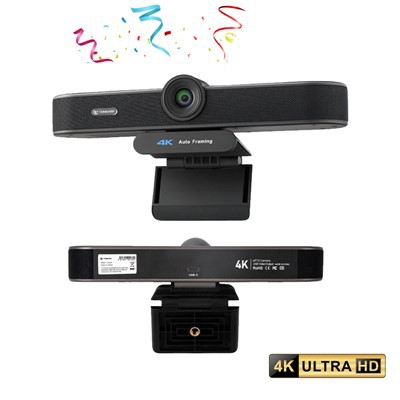
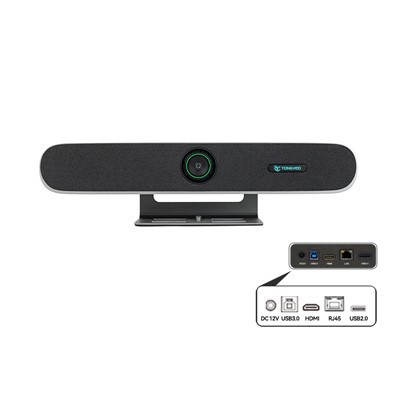
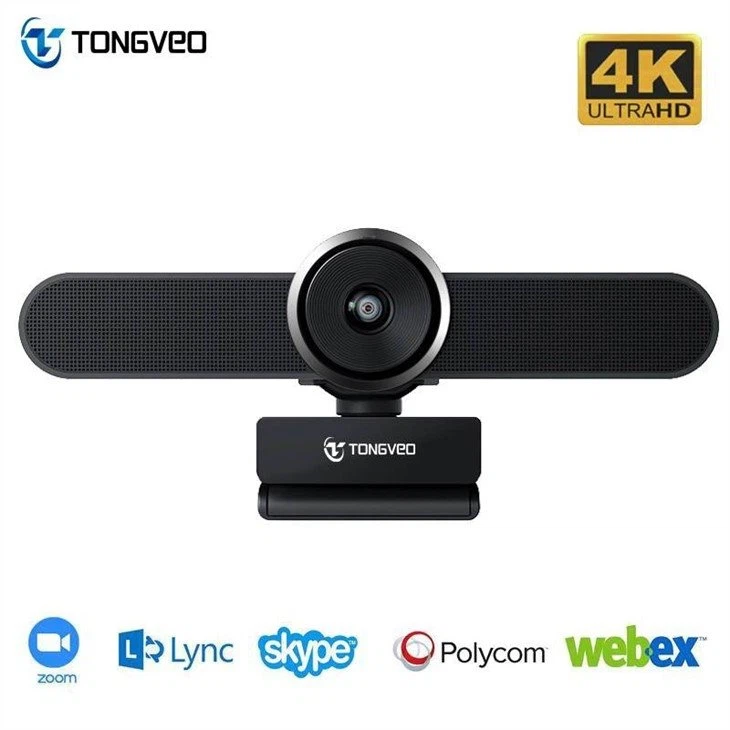
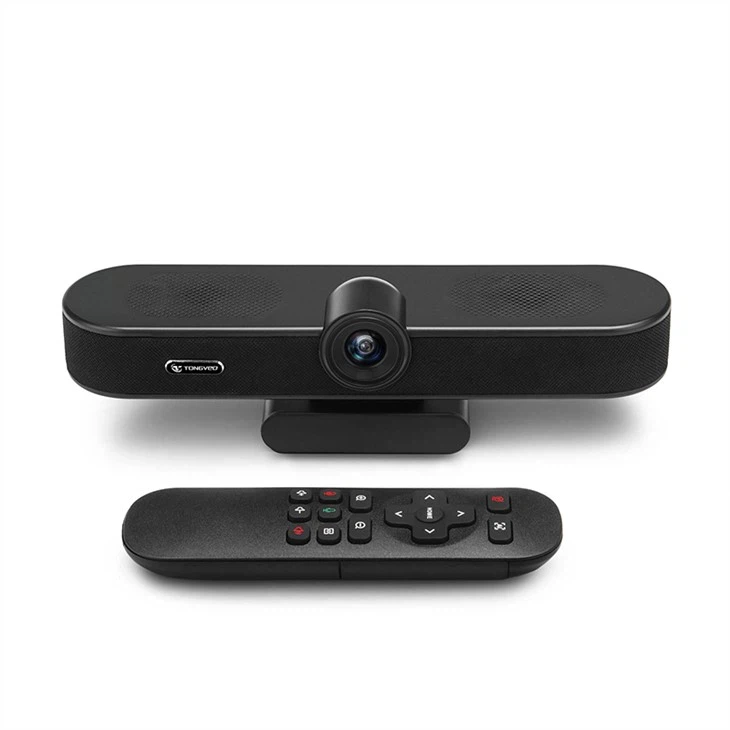
Webová kamera je videokamera, která zachycuje živá obrazová a zvuková data, která lze přenášet přes internet v reálném čase nebo uložit pro pozdější přehrávání. Webové kamery se běžně používají pro videokonference, video chatování, živé vysílání a bezpečnostní dohled. Obvykle jsou malá a připevňují se na horní část monitoru počítače nebo obrazovky notebooku, ale mohou to být také samostatná zařízení, která se připojují k počítači přes USB nebo jiné porty. Mnoho moderních notebooků a mobilních zařízení má vestavěné webové kamery.
proč nás vybrat
Kontrola kvality
Shenzhen Tongveo Innovation Technology Co., Ltd má profesionální tým pro kontrolu kvality, který přísně kontroluje kvalitu svých produktů. Společnost také získala různé certifikace, jako je CE, RoHS a FCC.
Inovace
Společnost je odhodlána inovovat se specializovaným týmem inženýrů a designérů, kteří pracují na vytváření nových a pokročilých produktů splňujících potřeby zákazníků.
Bohaté zkušenosti
Společnost má více než 10 let zkušeností v oblasti elektronických produktů a specializuje se na výzkum, vývoj a výrobu chytré elektroniky.
Špičková technologie
Shenzhen Tongveo Innovation Technology Co., Ltd významně investuje do výzkumu a vývoje a zajišťuje, že jejich produkty zahrnují nejnovější a nejpokročilejší technologii.




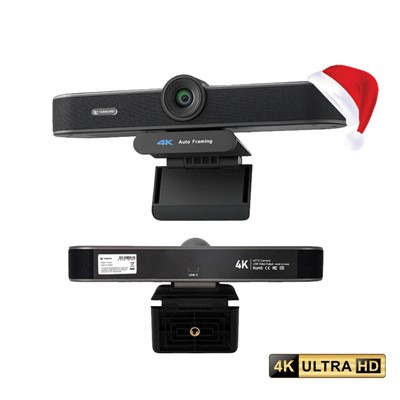


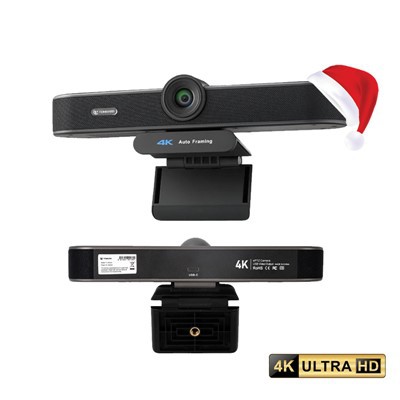
Výhody webové kamery
1. Komunikace:Webová kamera umožňuje komunikaci tváří v tvář bez ohledu na místo.
2. Společné učení:Webová kamera poskytuje vzdáleným studentům příležitosti k účasti ve výuce a spolupráci se svými vrstevníky.
3. Práce na dálku:Webová kamera pomáhá lidem pracovat ze vzdáleného místa a stále se účastnit videokonferencí a schůzek.
4. Nízká cena:Webové kamery jsou cenově dostupné a lze je připojit k jakémukoli počítači.
5. Všestranné:Webové kamery lze použít pro různé účely, jako je online výuka, hraní her, živé vysílání, nahrávání videa a videokonference.
6. Snadná integrace:Webové kamery lze snadno integrovat s různým softwarem a aplikacemi.
7. Rozšířené učení:Webová kamera usnadňuje interaktivní a zážitkové učení.
8. Zvýšené zapojení:Webová kamera zlepšuje kontakt s přáteli na sociálních sítích.
9. Zvýšená produktivita:Webové kamery umožňují vzdáleným zaměstnancům maximalizovat jejich produktivitu.
10. Vylepšené služby zákazníkům:Webová kamera pomáhá společnostem zlepšit zákaznickou zkušenost.

Webové kamery hrají významnou roli v digitálním světě, zejména v éře práce na dálku a online komunikace. Zde jsou některé z hlavních rolí webových kamer:
1. Videokonference:S rozmachem práce na dálku a virtuálních schůzek se webové kamery staly nezbytným nástrojem pro videokonference, což umožňuje kolegům a týmům se vizuálně propojit z různých míst.
2. Vzdálená výuka:Webové kamery také hrají významnou roli ve vzdělávání na dálku, umožňují učitelům a profesorům vést online kurzy a vizuálně komunikovat se studenty.
3. Živé vysílání:Webové kamery také hrají významnou roli ve světě živého vysílání. Webové kamery umožňují uživatelům sdílet své zážitky v reálném čase, ať už jde o živé přenosy událostí, herní přenosy nebo živé přenosy na sociálních sítích.
4. Zabezpečení:Webové kamery lze také použít pro bezpečnostní účely, jako je monitorování domácností, kanceláří nebo veřejných prostor. Pomocí webových kamer mohou uživatelé sledovat a nahrávat záběry na dálku ze svých digitálních zařízení.
Pochopení důležitosti webové kamery
Webové kamery jsou nezbytnou součástí dnešního digitálního světa, zejména kvůli nárůstu práce na dálku a online komunikace. Poskytují různé výhody, včetně:
Video konference
Webové kamery umožňují jednotlivcům a skupinám komunikovat tváří v tvář prostřednictvím aplikací pro videokonference, jako jsou Zoom, Skype a Google Meet. Tato funkce umožňuje jednotlivcům komunikovat, jako by byli ve stejné místnosti, čímž podporuje spolupráci a mezilidské vztahy.
Práce na dálku
S pandemií se práce na dálku stala normou. Webové kamery umožňují vzdáleným pracovníkům účastnit se schůzek, spolupracovat se členy týmu a účastnit se pohovorů z pohodlí domova.
Vzdělání
S online vzdělávacími platformami umožňují webové kamery učitelům a studentům virtuální interakci, čímž podporují zapojení studentů a lepší studijní výsledky. Umožňuje také studentům navštěvovat kurzy na dálku.
Bezpečnostní
Webkamery slouží jako forma dohledu a umožňují jednotlivcům sledovat své domovy nebo podniky, když jsou pryč.
Jak vybrat webovou kameru
Rozlišení:Pro čistou a ostrou kvalitu videa hledejte webovou kameru s rozlišením alespoň 720p nebo vyšším.
Snímková frekvence:Vyšší snímková frekvence, například 30 snímků za sekundu, vám poskytne plynulou kvalitu videa a zabrání zpoždění nebo trhání.
Autofokus a kvalita obrazu:Hledejte webovou kameru s automatickým ostřením a dobrou kvalitou obrazu, abyste zajistili, že vaše video zůstane zaostřené a nebude rozmazané.
Kompatibilita:Zkontrolujte, zda je webová kamera kompatibilní s operačním systémem a aplikacemi vašeho počítače.
Mikrofon:Pokud potřebujete k nahrávání videí použít webovou kameru, je důležité mít dobrý mikrofon, který zachytí čistý a ostrý zvuk.
Cena:Určete svůj rozpočet a vyberte webovou kameru, která má funkce, které potřebujete v tomto rozsahu.
Pověst značky:Vyberte si známou a spolehlivou značku, abyste zajistili, že webová kamera vydrží a poskytne vám konzistentní výkon.
Správná údržba webové kamery
1. Udržujte jej v čistotě:Pravidelně čistěte čočku měkkým suchým hadříkem, abyste zajistili čistý výstup z webové kamery.
2. Vyhněte se přímému slunečnímu záření:Neumisťujte webovou kameru na přímé sluneční světlo nebo za jasných světelných podmínek, aby nedošlo k poškození zařízení.
3. Chraňte před vlhkostí:Udržujte webovou kameru v suchu a nevystavujte ji vlhkosti nebo vodě.
4. Zajistěte správné větrání:Během používání nezakrývejte webovou kameru ani její ventilační otvory, protože by mohlo dojít k přehřátí zařízení.
5. Pravidelné aktualizace:Pravidelně aktualizujte software a ovladače webové kamery, abyste zajistili správné fungování.
6. Bezpečné skladování:Pokud zařízení nepoužíváte, řádně jej uložte, aby nedošlo k poškození nebo opotřebení.
7. Vyhněte se pádu:S webovou kamerou zacházejte opatrně a vyhněte se jejímu pádu, protože by mohlo dojít k poškození zařízení.
8. Použijte přepěťovou ochranu:K ochraně webové kamery před přepětím a elektrickým poškozením použijte přepěťovou ochranu.
9. Odpojte, když se nepoužívá:Pokud webovou kameru nepoužíváte, odpojte ji od počítače, abyste zabránili poškození způsobenému náhodným přepětím nebo ztrátou dat.
10. Zkontrolujte kabely a připojení:Pravidelně kontrolujte kabely a připojení, abyste se ujistili, že jsou bezpečné a v dobrém stavu. Všechny poškozené kabely nebo kabely USB okamžitě vyměňte, abyste zabránili dalšímu poškození webové kamery.
Typy webových kamer
Vestavěná webová kamera
Většina notebooků a počítačů all-in-one se dodává s vestavěnou webovou kamerou, která je obvykle umístěna v horní části obrazovky.
01
USB webkamera
Webová kamera USB je externí kamera, která se připojuje k počítači přes port USB. Přicházejí v různých velikostech a stylech a jsou široce dostupné.
02
Bezdrátová webkamera
Bezdrátová webová kamera se místo fyzického kabelu připojuje k počítači přes Wi-Fi nebo Bluetooth. Jsou vhodné pro ty, kteří se nechtějí zabývat změtí drátů nebo chtějí používat webovou kameru na více zařízeních.
03
Přenosná webová kamera
Přenosné webové kamery jsou malé a lehké kamery, které lze podle potřeby připojit k notebooku nebo stolnímu počítači. Jsou také známé jako "cestovní webové kamery" a jsou ideální pro lidi, kteří často cestují za prací nebo za zábavou.
04
360-stupňová webová kamera
360-stupňová webová kamera zachycuje snímky ze všech úhlů a umožňuje uživatelům na dálku posouvat, přibližovat a naklánět kameru. Jsou ideální pro videokonference, virtuální prohlídky a živé přenosy.
05
Vypněte webovou kameru a odpojte ji od počítače nebo USB portu.
Očistěte webovou kameru měkkým hadříkem, který nepouští vlákna, abyste odstranili veškerý prach nebo nečistoty.
Pokud se webová kamera dodává s ochranným krytem nebo pouzdrem, použijte jej k zakrytí objektivu a chraňte jej před poškrábáním nebo poškozením.
Pokud webová kamera nemá ochranný kryt nebo pouzdro, zabalte ji do měkké látky nebo bublinkové fólie, abyste ji ochránili před nárazy nebo poškrábáním.
Webovou kameru skladujte na chladném a suchém místě mimo přímé sluneční světlo a extrémní teploty.
Udržujte webovou kameru ve svislé poloze, abyste předešli možnému poškození objektivu nebo hardwaru.
Zvažte uložení webové kamery v původním obalu, aby byla bezpečná a organizovaná, zejména pokud ji plánujete skladovat na dlouhou dobu nebo během cestování.
Jak vyčistit webovou kameru
Zde jsou kroky k vyčištění webové kamery:
Vypněte počítač a odpojte všechna externí zařízení, která jsou k němu připojena.
Povrch webové kamery jemně otřete měkkým suchým hadříkem.
Pokud jsou na webové kameře odolné nečistoty nebo nečistoty, můžete je odstranit hadříkem z mikrovlákna nebo čisticím roztokem speciálně určeným pro elektronické obrazovky. Naneste čisticí roztok na hadřík a poté jemně otřete webovou kameru.
Pro menší štěrbiny nebo těžko dostupná místa webové kamery můžete k odstranění všech nečistot použít kartáč s měkkými štětinami.
Nepoužívejte agresivní chemikálie nebo abrazivní materiály, protože mohou poškrábat nebo poškodit webovou kameru.
Po vyčištění nechte webovou kameru zcela vyschnout, než ji znovu zapojíte a zapnete počítač.
Zde je několik úvah při nákupu webové kamery:


1. Kvalita videa:To je při nákupu webové kamery nejdůležitější. Měli byste jít na webovou kameru, která vám může poskytnout 1080p nebo 4K videa pro čistou a ostrou kvalitu videa.
2. Kompatibilita:Před nákupem zkontrolujte svůj počítačový systém a požadavky na webovou kameru. Je nutné zajistit kompatibilitu a vyhnout se problémům s kompatibilitou.
3. Snímková frekvence:V závislosti na zamýšleném použití byste měli zvolit webovou kameru, která nabízí vysokou snímkovou frekvenci. Pokud budete webovou kameru používat hlavně pro videokonferenční hovory, pak je 30 fps vhodné, i když hráči preferují webkamery s 60 fps, aby dosáhli plynulého hraní.
4. Zorné pole:Široké zorné pole umožňuje zachytit více informací na pozadí nebo osob ve videu. Vyberte si tedy webovou kameru, která má širší zorné pole podle vašich požadavků.
5. Ochrana osobních údajů:Dobrá webová kamera by neměla ohrozit vaše soukromí. Hledejte webovou kameru s posuvným krytem nebo jinými ochrannými prvky, které zajistí vaše soukromí.
6. Rozpočet:Měli byste zvážit částku, kterou jste ochotni utratit, abyste se vyhnuli nadměrnému nákupu. Ceny webkamer se výrazně liší podle jejich vlastností a kvality.
7. Kvalita zvuku:Zvuk je stejně důležitý jako video. Vyberte si tedy webovou kameru, která má vestavěný kvalitní mikrofon, nebo si koupíte samostatný mikrofon pro lepší záznam zvuku.
8. Značka a recenze:Prozkoumejte trh a vyberte si spolehlivou značku. Kromě toho si přečtěte online recenze nebo požádejte o doporučení od přátel, kteří již produkt používali.
Technologie webové kamery našla mnoho aplikací v různých oblastech, včetně, ale nejen:
1. Videokonference -Technologie webové kamery způsobila revoluci ve videokonferencích a umožnila lidem komunikovat tváří v tvář bez ohledu na to, kde se nacházejí.
2. Online vzdělávání –Webové kamery lze použít k usnadnění distančního vzdělávání, které studentům umožní navštěvovat virtuální kurzy odkudkoli na světě.
3. Zabezpečení -Webové kamery lze použít pro účely sledování a zabezpečení, které uživatelům umožňují vzdáleně sledovat své domovy, kanceláře a další prostory.
4. Zábava -Webové kamery se široce používají pro zábavní účely, jako je online hraní her, živé vysílání a sdílení na sociálních sítích.
5. Telemedicína -Webové kamery mohou být použity v telemedicíně k umožnění vzdálených konzultací mezi lékaři a pacienty a poskytující přístup ke zdravotní péči lidem ve venkovských nebo odlehlých oblastech.


6. Osobní komunikace -Webové kamery umožňují uživatelům zůstat ve spojení s přáteli a členy rodiny prostřednictvím videohovorů a videochatů.
7. Živé akce -Webové kamery lze použít k vysílání živých událostí, jako jsou koncerty, sportovní aktivity a další představení, publiku po celém světě.
8. Výzkum -Webové kamery lze použít ve výzkumu ke studiu chování zvířat, analýze dopravních vzorců, sledování povětrnostních podmínek a provádění dalších vědeckých studií.
9. Online nakupování -Webové kamery lze využít k tomu, aby si zákazníci mohli „virtuálně vyzkoušet“ při nakupování oblečení, kosmetiky a dalších produktů.
10. Kontrola kvality -Webové kamery lze použít ve výrobních a výrobních procesech pro účely kontroly kvality, což operátorům umožňuje sledovat výrobní linky a odhalovat závady v reálném čase.
Materiály pro webovou kameru
Obrazový snímač:Toto je nejdůležitější součást webové kamery, protože zachycuje video. Ve webových kamerách se běžně používají snímače CMOS a CCD.
Objektiv:Objektiv zaostřuje obraz na snímač a jeho kvalita určuje čistotu a ostrost obrazu.
Mikrofon:Většina webových kamer má vestavěné mikrofony, které dokážou zachytit zvuk.
USB kabel:Webové kamery se obvykle připojují k počítači pomocí připojení USB.
Montážní klip nebo stojan:Webová kamera musí být pevná a stabilní, aby mohla zachytit stabilní záběry. Montážní klip nebo stojan umožňuje připevnit kameru ke stolu nebo monitoru.
Led světla:Některé webové kamery mají LED světla, která pomáhají zlepšit kvalitu obrazu za špatných světelných podmínek.
Obvodová deska:Na desce plošných spojů jsou umístěny elektronické součásti webové kamery, včetně obrazového snímače a mikrofonu.
Řídicí obvody:Řídicí obvod řídí funkce webové kamery a umožňuje uživateli upravit nastavení, jako je jas, kontrast a zoom.
Kryt:Pouzdro chrání vnitřní součásti a dodává webové kameře profesionální vzhled.
Software:Většina webových kamer ke správnému fungování vyžaduje instalaci softwaru do počítače. Tento software může obsahovat ovladače, aplikace a aktualizace firmwaru.
Potřebuje webkamera nainstalovat ovladač?
Záleží na používaném operačním systému a typu webové kamery. Některé webové kamery mohou vyžadovat instalaci ovladače pro správné fungování, zatímco jiné mohou být plug-and-play a nevyžadují žádné další ovladače. Konkrétní informace o webové kameře a případných potřebných ovladačích je vždy nejlepší zkontrolovat na webových stránkách výrobce.

Naše továrna
Tongveo je výrobce založený na výzkumu a vývoji, který se zavázal navrhovat, vyvíjet a vyrábět cenově dostupnou full HD videokameru s ohromující kvalitou obrazu pro video spolupráci, použitou ve videokonferencích, audiokonferencích, vzdělávání, telemedicíně, vysílání, nahrávání, soudní síni, veřejné bezpečnosti, kostele. , živá událost, řešení finančního zařízení atd.

Certifikáty

FAQ
Otázka: Co je webová kamera?
Otázka: Jak mohu nastavit webovou kameru?
Otázka: Mohu použít webovou kameru pro videokonference?
Otázka: Jaké funkce bych měl zvážit při nákupu webové kamery?
Otázka: Potřebuji k použití webové kamery další software?
Otázka: Mohu používat více webových kamer najednou?
Otázka: Co mám dělat, když moje webová kamera nefunguje?
Q: Může vás někdo vidět přes webovou kameru?
Otázka: Co vám webová kamera umožňuje?
Otázka: Jak zkontroluji, zda moje webová kamera funguje?
Otázka: Nahrávají webové kamery, když se nepoužívají?
Otázka: Měli byste se podívat na webovou kameru?
Otázka: Mohu používat svůj telefon jako webovou kameru?
Otázka: Může být webová kamera zapnutá bez počítače?
Otázka: Jaký je nejlepší způsob nastavení webové kamery?
Otázka: Má moje webová kamera mikrofon?
Otázka: Jak zkontroluji nastavení webové kamery?
1. Vyberte Start .
2. Do vyhledávacího pole v nabídce Start zadejte spravovat kamery a poté z výsledků vyberte Správa kamer.
3. Vyberte kameru ze seznamu připojených kamer.
4. Windows spustí fotoaparát, zobrazí náhled a zobrazí ovládací prvky pro úpravu různých nastavení.
Otázka: Jaký je rozdíl mezi webovou kamerou a běžnou kamerou?
Otázka: Jaké vybavení je potřeba pro webovou kameru?
Otázka: Jak otestuji zvuk své webové kamery?
Jsme známí jako jeden z předních výrobců a dodavatelů webových kamer v Číně. Neváhejte a kupte si vysoce kvalitní webovou kameru vyrobenou v Číně zde z naší továrny. Kvalitní produkty a nízká cena jsou k dispozici.